Minggu, 19 Oktober 2014

Profil Penulis


Nama : Maulana Rahman
Sekolah : Smk Telkom Sandhy Putra Banjarbaru
Kelas : XII C
Alamat : Banjarbaru

Daftar Hadir


Sabtu, 18 Oktober 2014

Program order iklan Harian Radar Banjarmasin Post

Form login

Form login adalah tampilan pertama pada program ini user diharus kan untuk login agar bias mengakses Form berikutnya


1.      Editbox user, inputan yang wajib diisi seorang user untuk bisa mengakses program Aplikasi Order Iklan Radar Banjarmasin, user akan diberikan oleh seorang administrator dengan user diisi dengan “admin” dan password diisi dengan “admin”.
2.      Editbox password, password harus sesuai dengan user yang diinputkan dan password ini juga diberikan oleh seorang administrator.
3.      Button login, apabila user dan password sudah sesuai (user=admin, password= admin ) maka user akan bisa masuk ke form halaman utama.
4.      Button Exit,untuk keluar dari program

 Menu utama


Form utama ini dapat di akses apabila user dan password pada Form sebelumnya sudah sesuai

1.      Button pemesan iklan,apabila ada seorang pelanggan baru yang ingin memasang iklan di Radar Banjarmasin maka harus memasukkan data dirinya di Form Pemesan iklan ini
2.      Button jenis iklan,tombol ini akan menuju ke Form Jenis iklan disana anda dapat melihat daftar Jenis iklan,dan dapat melakukan perubahan harga apabila di perlukan


3.      Button Transaksi,tombol ini adalah untuk melakukan transaksi order iklan sesuai dengan keinginan pelanggan.
4.      Button Laporan, tombol ini user bisa mencetak laporan dari hasil transaksi.

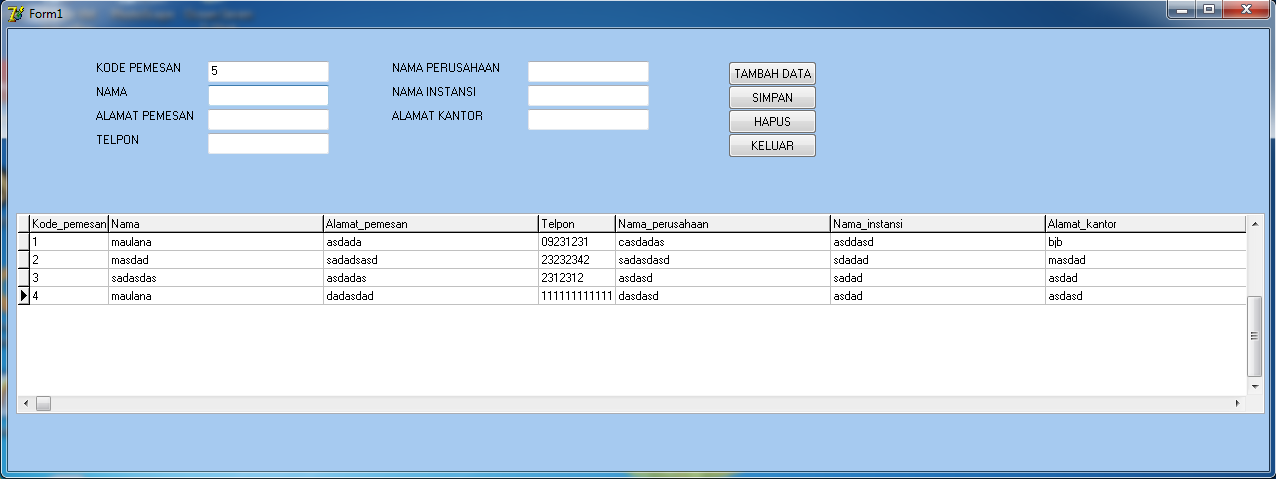
Form Pemesan iklan


Form Pemesan iklan ini berfungsi Untuk menyimpan Data-data Para pemesan iklan ,sehingga apabila Pemesan tersebut ingin memesan iklan lagi maka tidak perlu mengisi data diri lagi
Menu pemesan iklan ini tediri dari :
1.      Kode pemesan, kode pemesan adalah sebagai primary key untuk seorang pemesan iklan, karena orang yang pasang ikan di radarbanjarmasin jarang sekali memasang iklan lebih dari 1 dalam waktu periode dan memasang jenis iklan yg berbeda beda.
2.      Nama, alamat pemesan, telpon, nama perusahaan, nama instansi dan alamat kantor adalah data diri si pemesan iklan di radarbanjarmasin.

3.      Button tambah data, merupakan tombol untuk menyimpan data yg sudah anda masukkan tadi dan menambahkan data baru apabila ada pemesan iklan berikutnya
4.      Button simpan, tombol ini berfungsi untuk menyimpan data apabila terjadi perubahan alamat atau lain sebagainya
5.      Button Hapus, tombol ini untuk menghapus data yg tersimpan di database
6.      Button Keluar, tombol ini berfungsi untuk keluar dari form Pemesan iklan dan kembali ke menu sebelumnya
7.      DBgrig yaitu memiliki fungsi untuk melihat hasil inputan yang terbaru, ini tentunya akan mempermudah user apakah setiap inputannya itu benar dan dapat dikoreksi kembali

Form Jenis Iklan


Menu jenis iklan tardiri dari :


1.      Kode Jenis Iklan, inputan ini sangat penting karena kode ini sudah ditentukan oleh perusahaan,kode jenis iklan terbagi menjadi  6 kode antara lain :
a.       BW-DRT-D
BW - Black White yaitu warna iklan berwarna hitam putih
DRT - Deret yaitu berada di halaman Deret
D - yaitu berada pada posisi halaman dalam
b.      BW-DSP-D
BW - Black White yaitu iklan berwarna hitam putih
DSP - Display artinya iklan tersebut bukan kategari iklan deret melainkan iklan display yang berbentuk kotak atau persegi panjang.
D - yaitu berada pada posisi halaman dalam
c.       SP-DSP-U
SP - Saparasi yaitu iklan berwarna hitam putih  dan ada warna lain namun komposisinya hanya 30 % saja dari warna selain hitam putih.
DSP - Display artinya iklan tersebut bukan kategari iklan deret melainkan iklan display yang berbentuk kotak atau persegi panjang.
U - yaitu berada pada posisi halaman Utama atau halaman depan
d.      SP-DSP-D
SP - Saparasi yaitu iklan berwarna hitam putih  dan ada warna lain namun komposisinya hanya 30 % saja dari warna selain hitam putih
DSP - Display artinya iklan tersebut bukan kategari iklan deret melainkan iklan display yang berbentuk kotak atau persegi panjang
D - yaitu berada pada posisi halaman dalam.
e.       FC-DSP-U
FC - Full Color yaitu iklan 100 % berwarna
DSP - Display artinya iklan tersebut bukan kategari iklan deret melainkan iklan display yang berbentuk kotak atau persegi panjang
U - yaitu berada pada posisi halaman utama atau halaman depan

f.       FC-DSP-D
FC - Full Color yaitu iklan 100 % berwarna    
DSP - Display artinya iklan tersebut bukan kategari iklan deret melainkan iklan display yang berbentuk kotak atau persegi panjang
D - yaitu berada pada posisi halaman dalam
2.      Jenis Warna, Edit box ini akan terisi otomatis apabila anda telah memilih Kode Jenis Iklan
3.      Textbox Harga iklan   /mm kolom adalah inputan untuk harga iklan berdasarkan kode dan ini adalah harga iklan dasar dari kode yang dipilih ,anda dapat merubah harga tersebut.
4.      DBgrig yaitu memiliki fungsi untuk melihat hasil inputan yang terbaru, ini tentunya akan mempermudah user apakah setiap inputannya itu benar dan dapat dikoreksi kembali
5.      Button Simpan, menyimpan hasil inputan yg sudah anda edit
6.      Button Edit, Digunakan apabila terjadi perubahan harga iklan sehingga user dapat melakukan perubahan harga pada database
7.      Button Clear, berfungsi untuk membersihkan semua hasil inputan yang berada pada editbox
8.      Button Hapus Data, berfungsi untuk mengapus data yg telah masuk ke database apa bila kode jenis iklan tidak terpakai lagi


Form Transaksi


Form Transaksi ini sangat penting ,setelah user melakukan penginputan pada form pemesan iklan kemudian user hanya tinggal meninputkan judul iklan ,jumlah kolom ,tinggi iklan ,edisi tanggal terbit,tanggal akhir terbit
1.      Kode Order yaitu kunci utama dalam membuat inputan didalam menu transaksi ini, kode ini sebagai primary key dalam tabel transaksi iklan, kode ini diberikan otomatis apabila ada pelanggan yg ingin melakukan transaksi iklan.
2.      Combobox kode pemesan,berfungsi untuk memudah kan dalam menginputkan data pemesan yg telah terdaftar sebelumnya ke dalam form Transaksi ini
3.      Combobox Jenis iklan,berfungsi untuk memudahkan user memilih jenis iklan yang ingin mereka pesan
4.      Judul iklan adalah inputan judul iklan apa yg ingin mereka pasang.
5.      Edisi tanggal terbit,tanggal akhir terbit,adalah jangka waktu kapan iklan tersebut di tayangkan dan kapan iklan tersebut berhenti di tayangkan.

6.      Jumlah kolom dan tinggi iklan ,berfungsi mengetahui sebesar apa iklan yang akan diterbitkan dari pemesan, semakin besar iklan maka harganyapun semakin mahal.
7.      Button total,berfungsi untuk melakukan perhitungan lama ,harga iklan sebelum pajak ,pajak, dan harga iklan sesudah pajak
8.      Button tambah data,berfungsi untuk menyimpan semua inputan yg telah di input kedalam database
9.      Button clear,berfungsi untuk menghapus semua inputan sebelum masuk ke database
10.  Button hapus, berfungsi untuk menghapus data yg telah masuk ke database
11.  Button keluar,berfungsi untuk keluar dari form transaksi dan kembali ke menu sebelumnya
12.  Button cetak kwitansi,berfungsi untuk mencetak bukti pembayaran
13.  DBgrig yaitu memiliki fungsi untuk melihat hasil inputan yang terbaru, ini tentunya akan mempermudah user apakah setiap inputannya itu benar dan dapat dikoreksi kembali


Ketika anda memilih laporan pada Menu utama maka akan muncul seperti berikut


Disini anda dapat memilih untuk mencetak semua laporan anda atau hanya pada tanggal tertentu saja
Button cetak, berfungsi untuk mencetak laporan seperti berikut


Sejarah Radar Banjarmasin Post


Radar Banjarmasin dihadirkan untuk  masyarakat Kalimantan Selatan khusunya dan masyarakat di seluruh Kalimantan pada umumnya dengan tujuan memenuhi kebutuhan masyarakat dalam hal informasi dan berita terkini yang cepat, mengingat pada saat sebelum Radar Banjarmasin berdiri hanya ada beberapa harian Koran saja yang dapat memberikan berita.  Dan Radar Banjarmasin hadir di tengah masyarakat Kalimantan Selatan dengan berita yang lebih actual dan terpercaya serta memiliki inovasi tersendiri dalam penyajian berita.
Harian pagi Radar Banjarmasin adalah Koran harian yang terbit di Kalimantan selatan sejak tanggal 25 Januari 2001 berkedudukan di Kelurahan Landasan Ulin Timur, Kecamatan Landasan Ulin.  Radar Banjarmasin pertama kali terbit sebanyak 4 halaman  sebagai sisipan Koran Jawa Post. Dan kedua kalinya terbit sebanyak 16 halaman. Dalam usia yang masih muda, harian pagi Radar Banjarmasin telah diakui sebagai Koran paling popular dan Inovatif.
Pelopor Koran yang terbit non stop di Indonesia Timur ini juga menjadi Koran harian yang terbit dengan halaman paling tebal, yakni 24 Halaman. Dari 24 halaman tersebut, dibagi menjadi 3 sesi, yakni sesi Radar Banjarmasin (halaman 1-8), sesi Radar sport (halaman 9-16), dan sesi Radar Kota (halaman 17-24). Cover depan dan belakang  untuk setiap sesi Koran tampil full color.
Selain berisi liputan-liputan menarik, harian pagi Radar Banjarmasin juga  menyediakan tampilan yang sangat bervariatif, Radar Blitz, Ekonomi dan Bisnis, serta isian-isian yang berisi tentang Ilmu Pengetahuan dan Tekhnologi , Kesehatan, Otomotif dan yang lainnya.
           Dengan dukungan wartawan-wartawan muda, tenaga professional di bidang IT  dan percetakan serta tenaga desain yang kreatif. Harian pagi Radar Banjarmasin juga diperkuat jaringan berita Nasional dan  Internasional lewat Jawa Pos News Network (JPNN) yang kini memiliki cabang di seluruh provinsi Indonesia dan Hampir semua kota besar di dunia.

           Selain itu Radar Banjarmasin juga aktif menggelar kegiatan diskusi dan seminar lewat Radar Banjarmasin Forum. Di bidang social, Radar Banjarmasin bersama sejumlah pekerja social mendirikan Radar Banjar Peduli (RBP), lembaga nirlaba social, penanggulangan bencana dan penanganan kesehatan masyarakat secara gratis. Dengan berbagai kegiatan yang dilakukan, Radar Banjarmasin menjadi salah satu media massa yang memiliki kekuatan tersendiri dibandingkan media massa lainnya dan dapat diterima oleh masyarakat Kalimantan Selatan sebagai korn paling popular dan Inovatif.

Profil Radar Banjarmasin Post


Harian pagi Radar Banjarmasin merupakan perusahaan percetakan Koran yang Radar Banjarmasin adalah sebagai berikut:
Ø  Penerbit                 : PT.Duta Banua Banjar
Ø  Jenis produk          : Harian Berita Umum
Ø  Bahasa                   : Indonesia
Ø  SIUPP                   : No.1204/SK/MENPEN/SIUPP/1999
Ø  Terbit                     : Setiap hari,3 sesi 6 page full collour
Ø  Jenis Kertas           : Broodsheet Siza,Newsprint Paper Adiprima
Ø  Bidang cetak         : 327 mm X 540mm,offset,ukuran halaman:402mm
   X 530mm,9 kolom (lebar 1 kolom =42mm).
Ø  Jumlah kolom        : 7 kolom
Ø  Pra cetak                : cyber-shot sony DSC,Microtik,scan maker,printer
HP Laserjet 5100N
Ø  Software                : Adobe Photoshop,Adobe
Freehand,Adobeilistrator,corel Draw,Adobe Indesign,dsb
Ø  Mesin                     : 4 unit Mono goss community
Ø  Sparasi film            : Cyan direct,MYK Mirror
Ø  Jenis Plate              : Fujifilm PS-plate VPS positive
Ø  Plate screen            : P-814-G
Ø  Plate processor       : PND 65 Pluri metal
Ø  Tiras                       : 25.000-50.000 exp/hari
Ø  Motto                     : Pelopor Inovasi ,Selalu Lebih Maju

Kamis, 16 Oktober 2014

Microsoft Access


Microsoft Access (atau Microsoft Office Access) adalah sebuah program aplikasi basis data komputer relasional yang ditujukan untuk kalangan rumahan dan perusahaan kecil hingga menengah. Aplikasi ini merupakan anggota dari beberapa aplikasi Microsoft Office, selain tentunya Microsoft Word, Microsoft Excel, dan Microsoft PowerPoint. Aplikasi ini menggunakan mesin basis data Microsoft Jet Database Engine, dan juga menggunakan tampilan grafis yang intuitif sehingga memudahkan pengguna.

Microsoft Access dapat menggunakan data yang disimpan di dalam format Microsoft Access, Microsoft Jet Database Engine, Microsoft SQL Server, Oracle Database, atau semua kontainer basis data yang mendukung standar ODBC. Para pengguna/programmer yang mahir dapat menggunakannya untuk mengembangkan perangkat lunak aplikasi yang kompleks, sementara para programmer yang kurang mahir dapat menggunakannya untuk mengembangkan perangkat lunak aplikasi yang sederhana. Access juga mendukung teknik-teknik pemrograman berorientasi objek, tetapi tidak dapat digolongkan ke dalam perangkat bantu pemrograman berorientasi objek.

Borland Delphi 7


1.     Pengenalan dan Pengertian Delphi

Delphi adalah suatu bahasa pemograman (development language) yang digunakan untk merancang suatu aplikasi program. Delphi termasuk dalam pemrograman bahasa tingkat tinggi (high level lenguage). Maksud dari bahasa tingkat tinggi yaitu perintah-perintah programnya menggunakan bahasa yang mudah dipahami oleh manusia. Bahasa pemrograman Delphi disebut bahasa prosedural artinya mengikuti urutan tertentu. Dalam membuat aplikasi perintah-perintah, Delphi menggunakan lingkungan pemrograman visual. Delphi merupakan generasi penerus dari Turbo Pascal. Pemrograman Delphi dirancang untuk beroperasi dibawah sistem operasi Windows. Program ini mempunyai beberapa keunggulan, yaitu produktivitas, kualitas, pengembangan perangkat lunak, kecepatan kompiler, pola desain yang menarik serta diperkuat dengan bahasa perograman yang terstruktur dalam struktur bahasa perograman Object Pascal. Sebagaian besar pengembang Delphi menuliskan dan mengkompilasi kode program di dalam lingkungan pengembang aplikasi atau Integrated Development Environment (IDE). Lingkungan kerja IDE ini menyediakan sarana yang diperlukan untuk merancang, membangun, mencoba, mencari atau melacak kesalahan, serta mendistribusikan aplikasi. Sarana-sarana inilah yang memungkinkan pembuatan prototipe aplikasi menjadi lebih mudah dan waktu yang diperlukan untuk mengembangkan aplikasi menjadi lebih singkat.

2.      Sejarah Delphi

Delphi awalnya sebuah proyek penelitian rahasia di Borland yang berevolusi menjadi sebuah produk yang disebut AppBuilder. Tak lama sebelum rilis pertama dari Borland AppBuilder, Novell AppBuilder dirilis, meninggalkan Borland membutuhkan nama baru.
Pengembang Danny Thorpe memilih nama kode Delphi di referensi ke Oracle di Delphi . Salah satu tujuan asli dari Delphi adalah untuk menyediakan konektivitas database untuk programmer sebagai kunci dan sebuah paket database yang populer pada saat itu adalah database Oracle , maka, “Jika Anda ingin berbicara dengan Oracle, pergi ke Delphi”. Sebagai perkembangan lebih lanjut, nama mereka mulai berkembang dan ada dukungan yang tumbuh di dalam nama Borland Delphi.
Arsitek dibelakang suksenya Delphi adalah Anders Hejlsberg , yang telah mengembangkan Turbo Pascal . Ia pindah ke Microsoft pada 1996 .

a.      Borland Delphi 1

Delphi 1 dirilis pada 1995 untuk 16-bit Windows 3.1 dan merupakan contoh awal dari apa yang kemudian dikenal sebagai Rapid Application Development (RAD) alat.

b.      Borland Delphi 2

Delphi 2, dirilis pada 1996 , didukung 32-bit lingkungan Windows. Ini termasuk Delphi 1 dibundel bersama-sama untuk menciptakan 16-bit 3.1 aplikasi Windows.

c.       Borland Delphi 3

Delphi 3, dirilis pada 1997 , adalah Delphi klasik. Hal ini didukung 32-bit lingkungan Windows. Ini juga termasuk Delphi 1 dibundel bersama-sama untuk menciptakan 16-bit 3.1 aplikasi Windows.

d.      Borland Delphi 4

Borland Delphi 4 dirilis pada 1998 .


e.       Borland Delphi 5

Borland Delphi 5 dirilis pada 1999 .

f.        Kylix

Pada tahun 2001 sebuah versi Linux dari Delphi, bernama Kylix , dirilis. IDE adalah tergantung pada Wine perpustakaan bukan asli sistem perpustakaan Linux (glibc) untuk mendapatkan produk keluar dengan cepat dan relatif murah.

g.      Borland Delphi 6

Delphi 6 termasuk versi CLX sama (CLX 1) sebagai versi pertama dari Kylix disebutkan di atas. Sejak CLX dibuat sebelum Delphi 6, set fitur yang didasarkan pada VCL 5; yang menciptakan beberapa kerugian bagi CLX yang tidak memiliki beberapa fitur dibandingkan dengan VCL 6 dikirimkan dengan Delphi 6.

h.      Borland Delphi 7

Delphi 7, dirilis pada bulan Agustus 2002, menjadi versi standar yang digunakan oleh pengembang Delphi lebih dari versi tunggal lainnya. Ini adalah salah satu keberhasilan paling IDE yang diciptakan oleh Borland karena kecepatan, yang stabilitas dan persyaratan perangkat keras rendah dan masih aktif digunakan untuk tanggal ini (2009). Delphi 7 menambahkan dukungan untuk Windows Theme XP, dan menambahkan lebih banyak dukungan untuk membangun aplikasi Web. Ini juga merupakan versi terakhir dari Delphi yang dapat digunakan tanpa aktivasi.

i.        Borland Delphi 8

Delphi 8, dirilis Desember 2003 , hanya merilis-yang memungkinkan para pengembang untuk mengkompilasi kode Delphi Object Pascal ke bersih .

j.        Borland Delphi 2005

Versi berikutnya, Delphi 2005 (Delphi 9, juga Borland Developer Studio 3.0), termasuk Win32 dan pengembangan NET. Dalam IDE tunggal, Borland mengulangi komitmen untuk


pengembang Win32. Delphi 2005 meliputi manipulasi desain-waktu data langsung dari database.

k.      Borland Delphi 2006

Pada akhir 2005 2.006 Delphi (Delphi 10, Borland Developer Studio 4.0) dirilis dan gabungan pengembangan C # dan Delphi.NET, Delphi Win32 dan C + + (Pratinjau ketika ia dikirim tapi punya stabil dalam Service Pack 1) ke dalam IDE tunggal. Ini jauh lebih stabil daripada Delphi 8 atau Delphi 2005 ketika dikirim, dan ditingkatkan bahkan lebih dengan merilis service pack dan hotfix beberapa.

l.         Codegear Delphi 2007

Delphi 2007 (Delphi 11), versi pertama oleh CodeGear, dirilis pada tanggal 16 Maret 2007. Kepribadian Win32 dirilis pertama kali, sebelum kepribadian Bersih Delphi 2007 yang didasarkan pada NET Framework. 2.0.

m.     Embarcadero Delphi 2009

Delphi 2009 (Delphi 12, kode nama Tiburon), menambahkan banyak fitur baru seperti sepenuhnya ulang dengan VCL dan RTL untuk dukungan Unicode penuh, dan menambahkan generik dan metode anonim untuk pengembangan asli Win32.

n.      Embarcadero Delphi 2010

Delphi 2010 (Delphi alias 14, dengan kode nama Weaver, nomor 13 itu diabaikan), dirilis pada tanggal 25 Agustus 2009 dan merupakan rilis Unicode kedua Delphi.

o.      Embarcadero Delphi XE

Versi terbaru dari Delphi, Delphi XE (alias Delphi 2011 [9] , dengan kode nama Fulcrum), dirilis pada tanggal 30 Agustus 2010.

3.      Kegunaan Delphi

a. Untuk membuat aplikasi pada Windows.
b. Untuk merancang aplikasi berbasis grafis.
c. Untuk membuat program berbasis jaringan (client/server).
d. Untuk merancang program .Net (berbasis internet).

4.     Kelebihan dan kekurangan Borland Delphi 7

Kelebihan Borland Delphi 7
a.      freeware
b.      Mempunyai desain yang user friendly terhadap para programmer   beginer
c.       Versi selalu diupdate, sampai saat ini sudah mencapai Delphi versi
2009
d.      Aplikasi yang dihasilkan bisa merupakan File Executable portable dan Executable installer
e.       Sangat mudah untuk membuat koneksi ke berbagai aplikasi database, misalnya BDE, Access,   MySql, SQL Server, Oracle, Dan database lainnya
Kekurangan Borland Delphi 7
Menghasilkan file .EXE yg berukuran besar


5.      File – file Penyusun Project

Sepintas sebuah program aplikasi yang dapat dibuat dengan menggunakan Delphi hanya terdiri dari file project dan sebuah unit. Namun kenyataannya terdapat beberapa file yang dibentuk pada saat membangun sebuah program aplikasi. Berikut ini merupakan file-file penyusun projek yang terdapat pada program Delphi, yaitu :
a.       File Project (.Dpr) dan file Unit (.Pas)
Sebuah program Delphi terbangun dari modul-modul source code yang disebut unit. Delphi menggunakan sebuah file projek (.Dpr ) untuk menyimpan program utama. File sumber untuk unit biasanya berisi sebagian besar kode di dalam aplikasi, file ini ditandai dengan ekstensi (.Pas). Setiap aplikasi atau projek terdiri atas file projek tunggal atau lebih dalam file unit.
b.      File Form (.Dfm )
File form adalah file biner yang dibuat oleh Delphi untuk menyimpan informasi yang berkaitan dengan form.
c.       File Resource (.Res )
File resource merupakan file biner yang berisi sebuah ikon yang digunakan oleh project. File ini secara terus menerus di-update atau diubah oleh Delphi sehingga file ini tidak bisa diubah oleh pemakai. Dengan menambahkan file resource pada aplikasi dan menghubungkan dengan file project dapat menggunakan editor resource, misalnya editor untuk membuat file resource.
d.      File Project Options (.Dof ) dan File Desktop Settings (.Dsk)
File project options merupakan file yang berisi options-options dari suatu project yang dinyatakan melalui perintah Options dari menu Project. Sedang file desktop setting berisi option-option yang dinyatakan melalui perintah Environment Options dari menu Tools. Perbedaan di antara kedua jenis file tersebut adalah bahwa file project options dimiliki oleh setiap project sedangkan file desktop setting dipakai untuk lingkungan Delphi. Apabila ada kerusakan pada kedua jenis file tersebut dapat mengganggu proses kompilasi. Prosedur yang dapat kita tempuh untuk menangani gangguan tersebut adalah dengan menghapus kedua jenis file tersebut yaitu .Dof dan .Dsk karena kedua file tersebut akan terbentuk secara otomatis pada saat menyimpan project.
e.       File Backup (.~dp,.~df,.~pa)
File-file dengan ekstensi di atas merupakan file backup dari suatu project, form dan unit. Ketiga jenis file tersebut akan terbentuk pada saat proses penyimpanan untuk yang kedua kalinya. Kerena ketiga file tersebut berjenis backup (cadangan) maka ketiga jenis file tersebut berisi salinan terakhir dari file-file utama sebelum disimpan lebih lanjut.
f.       File jenis lain
File-file dengan ekstensi lain yang dapat ditemukan dalam folder tempat penyimpanan program aplikasi selain yang memiliki ekstensi yang telah disebutkan pada umumnya adalah file-file yang dibentuk oleh compiler dan beberapa file Windows yang digunakan Delphi. File-file tersebut adalah:
1)      File Executable (.Exe ). File ini dibentuk oleh compiler dan merupakan file esekusi (executable) dari program aplikasi. File ini berdiri sendiri dan hanya memerlukan file library di DLL , VBX dan lain-lain.
2)      File unit Object (.Dcu).File ini merupakan file unit (.Pas) yang telah dikompilasi oleh compiler yang akan dihubungkan dengan file esekusi.

3)      File Dinamic Link Library (.Dll).File ini dibentuk oleh compiler apabila kita merancang .DLL sendiri.
4)      File Help. File ini merupakan file Windows dan merupakan file help standar yang dapat dipakai diprogram aplikasi Delphi.
5)      File Image (.Wmf,.Bmp,.Ico). File-file ini merupakan file Windows dari aplikasi selain Delphi yang dapat digunakan untuk mendukung program aplikasi yang kita rancang tampak lebih menarik.
7                                 IDE (Integrated Development Environment)
Kemudian, hal yang paling pertama dalam mengenal Delphi adalah harus mengetahui IDE. IDE (Integrated Development Environment) merupakan lingkungan/wilayah dimana seluruh tools atau komponen-komponen yang dibutuhkan untuk merancang atau membangun aplikasi program. Secara umum IDE Delphi di kelompokkan kepada 8 bagian yaitu:


a.      Main menu
Merupakan penunjuk ke seluruh fasilitas yang disediakan aplikasi Delphi.
b.      Toolbar / speedbar
Merupakan Icon (Sortcut)yang dirancang untuk lebih memudahkan menjangkau fasilitas yang ada pada Delphi.
c.       Component Palette
Merupakan komponen-komponen VCL(Visual Component Library) yang dikelompokkan kedalam Tab-tab, komponen komponen inilah yang akan digunakan untuk merancang interface atau antar muka aplikasi.


d.      Form Designer
Merupakan interface (antar muka) apalikasi yang akan dibangun, Form akan menampung seluruh komponen yang akandigunakan dalam proses perancangan sebuah aplikasi dengan Delphi.


e.       Code Editor
Code editor merupakan tempat untuk menuliskan kode program menggunakan bahasa object Pascal. Kode program tidak perlu di tulis secara keseluruhan karena Delphi sudah menyediakan blok atau kerangka untuk menulis kode program.

f.        Code Explorer
Digunakan untuk memudahkan berpindah antar file unit di dalam jendela code editor. Code explorer berisi daftar yang menampilkan semua tipe,class,properti,method, variabel global, rutin global yang telah didefinisikan di dalam unit. Saat memilih sebuah item dalam code explorer, kursor akanberpindah menuju implementasi dari item yang dipilih di dalam code editor.


g.      Object inspector
Object inspector digunakan untuk mengubah properti atau karakteristik dari suatu komponen.Terdiri dari 2 tab yaitu :
1)      Properties
Digunakan untuk menentukan seting suatu objek. Satu objek memiliki beberapa properti yang dapat diatur langsung dari object inspector maupun melalui kode program. Seting ini mempengaruhi cara kerja objek tersebut saat aplikasi dijalankan.
2)      Event
Merupakan bagian yang dapat diisi dengan kode program tertentu yang berfungsi untuk menangani event-event (berupa sebuah procedure) yang dapat direspon oleh sebuah komponen.Event adalah peristiwa atau kejadian yang diterima oleh suatu objek,misal : klik, drag, dan lain-lain. Event yang diterima objek akan memicu Delphi menjalankan kode program yang ada didalamnya.Misalnya ingin sesuatu dikerjakan pada saat form ditutup, maka untuk menyatakan tindakan tersebut (berupa sebuah procedure) menggunakan OnClose.

h.      Object Tree View
Object tree view berisi daftar komponen yang sudah diletakkan di form designer.